
一、安装宝塔面板有什么用?
简单说:宝塔面板就是给服务器装一个可视化后台,不用记复杂代码,点点鼠标就能完成所有操作。
主要作用:
- 一键搭建网站运行环境(PHP、MySQL、Nginx 等)
- 新建网站、绑定域名、管理数据库
- 上传文件、管理 FTP、设置 SSL 证书
- 监控服务器 CPU、内存、磁盘、流量
- 防火墙管理、端口放行、防攻击
- 一键部署源码、搭建网站 / 资源站 / 视频站特别适合新手和不想敲命令的人,服务器管理效率大幅提升。
二、准备工作
- 一台云服务器(CentOS、Ubuntu、Debian 都可以)
- 能通过 SSH 工具连接服务器(如 FinalShell、Xshell)
- 服务器为全新纯净系统,避免环境冲突
三、登录服务器
打开 SSH 工具,输入:
- 服务器 IP
- 端口(默认 22)
- 账号(一般 root)
- 密码登录成功后,复制对应安装命令执行。
四、宝塔面板安装命令
CentOS 系统
url=https://download.bt.cn/install/install_panel.sh;if [ -f /usr/bin/curl ];then curl -sSO $url;else wget -O install_panel.sh $url;fi;bash install_panel.sh ed8484bec
Ubuntu / Debian 系统
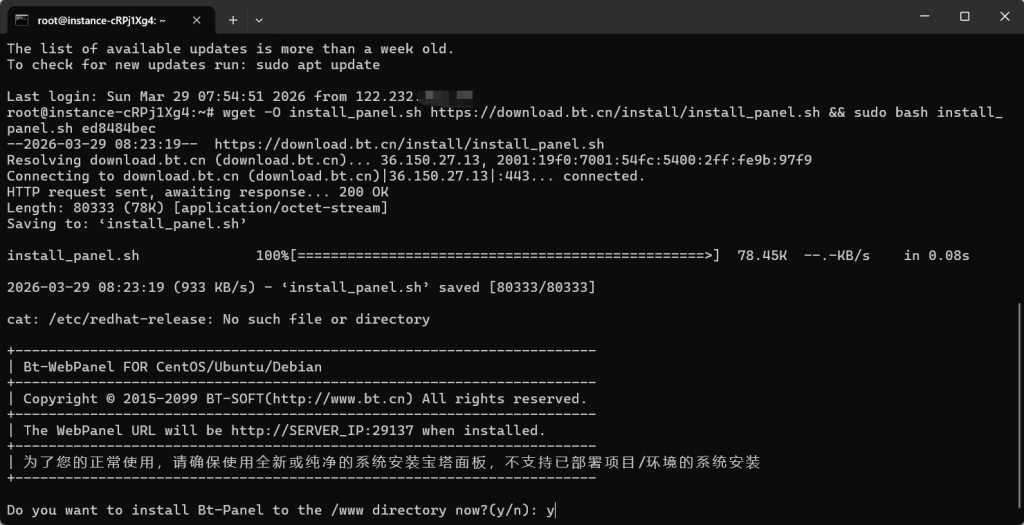
wget -O install_panel.sh https://download.bt.cn/install/install_panel.sh && sudo bash install_panel.sh ed8484bec这里我已CMD来展示
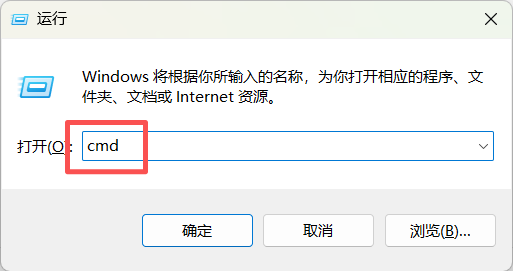
在你的 Windows 电脑上,按下 Win + R 组合键,打开「运行」窗口。
在运行窗口输入 cmd,按下回车键,打开命令提示符(CMD)。
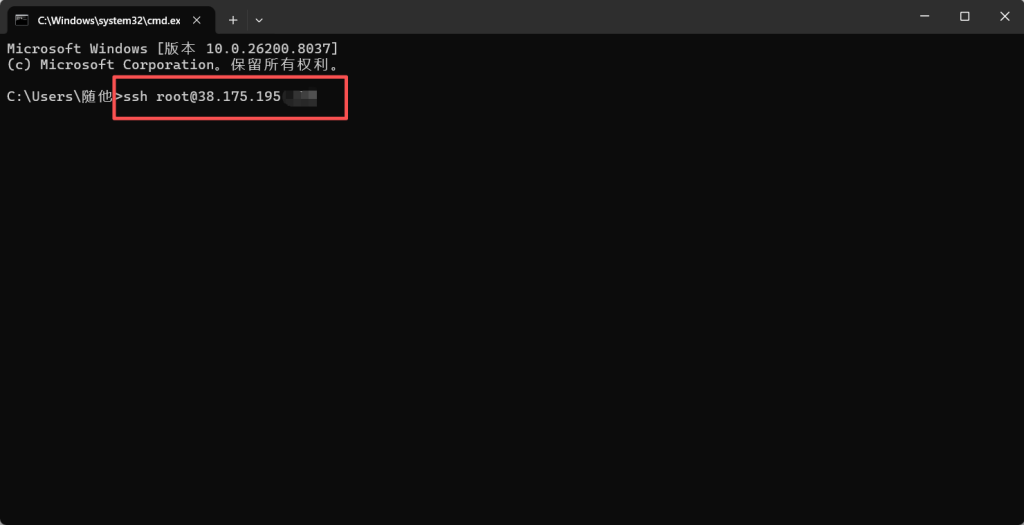
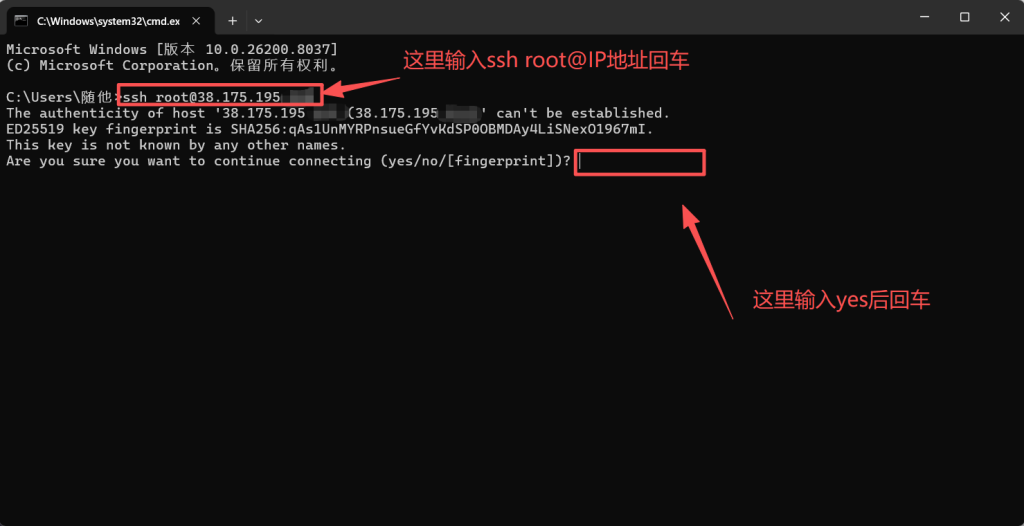
在 CMD 中输入命令:ssh root@你的服务器IP地址(注意:ssh 后有空格,root@ 后直接接 IP,不要加空格),按下回车,键例:ssh root@38.175.195.xxx
首次连接会出现主机真实性验证提示,输入 yes 后按下回车键。
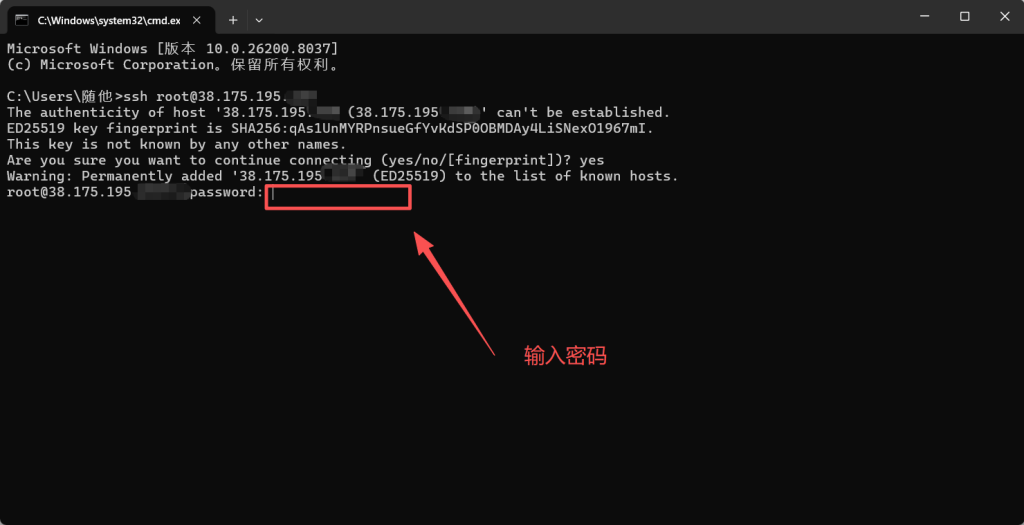
接下来会提示输入服务器 root 密码,输入密码时屏幕不会显示任何字符(包括星号),这是正常现象,直接输入完整密码后回车即可。
密码正确后,即可成功登录到 Linux 服务器,进入命令行操作界面。
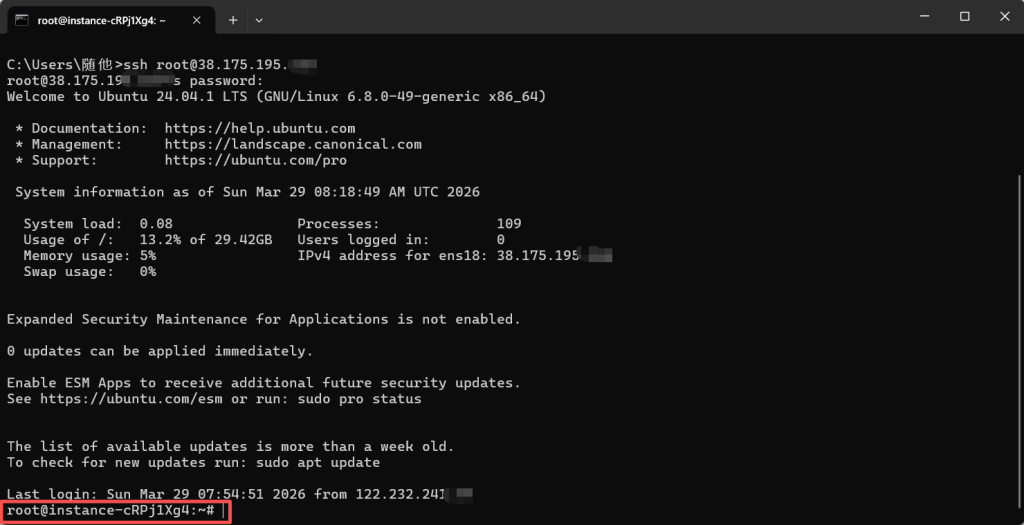
出现root开头就说明已经链接成功了。
四、执行宝塔面板安装命令
登录服务器后,直接复制上面对应系统的安装命令,粘贴到 CMD 中回车执行:

粘贴命令回车后,会出现安装确认提示,输入 y 后回车,等待系统自动完成安装(安装过程约 1-5 分钟,根据服务器配置略有差异)。
五、安装完成后操作
- 安装结束后,CMD 屏幕会自动显示 4 个关键信息:
- 外网面板访问地址
- 内网面板访问地址
- 面板登录用户名
- 面板登录初始密码⚠️ 务必完整复制保存好这 4 个信息,后续登录面板必须使用
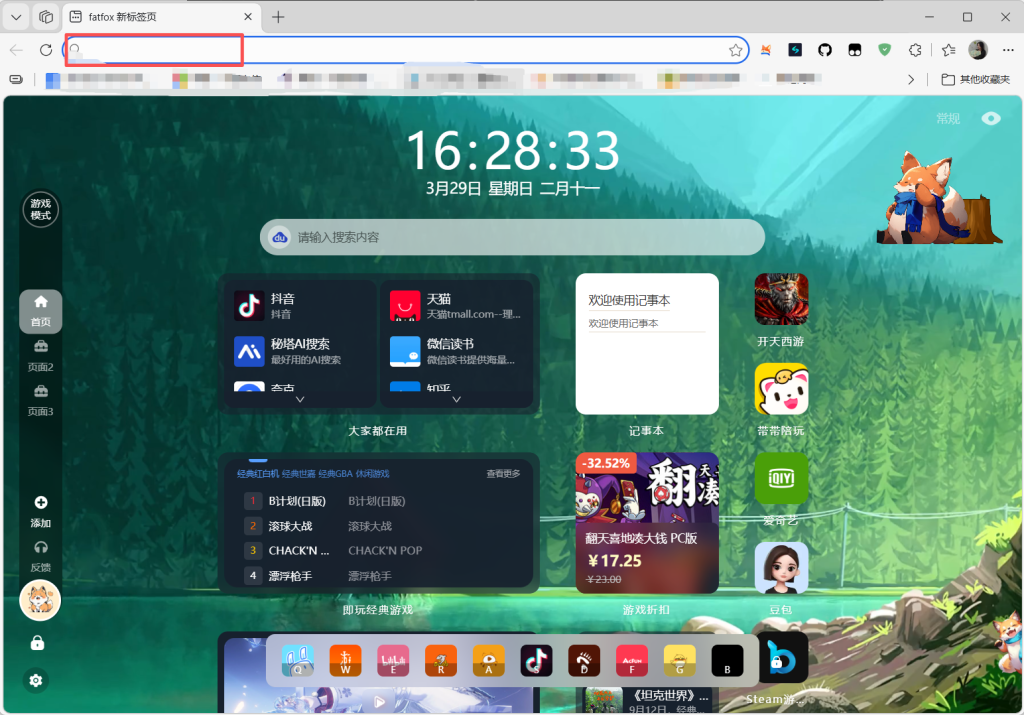
- 打开浏览器在域名输入框内输入CMD内显示的外网面板访问地址,输入刚才保存的用户名和密码,即可登录宝塔面板。
- 登录后第一时间修改面板默认账号密码、绑定手机号,开启面板安全防护,避免被恶意访问。
首次登录会提示安装环境套件,推荐选择「LNMP」(适合搭建网站 / 资源站),按提示完成安装即可。
六、最后
到这里,宝塔面板就已经完整安装并可以正常使用了!
下一期我会给大家带来网站部署全流程教程,从域名绑定、站点创建、SSL 证书配置,到源码上传、环境适配,一步步教大家把自己的网站 / 资源站 / 视频站成功上线,感兴趣的朋友可以持续关注~
七、常见问题排查
- 面板无法访问:检查服务器安全组 / 防火墙是否放行宝塔默认端口(8888)
- SSH 连接失败:确认服务器 22 端口已放行、IP 地址正确、root 密码无误
- 安装失败:使用纯净版 Linux 系统重新安装,避免原有环境冲突
- 忘记面板账号密码:在 SSH 中执行对应重置命令即可找回