
教程一|飞牛 fnOS 网页端图形界面,可视化删除 RustDesk 残留目录修复登录报错
必须完整卸载飞牛 NAS 内的 RustDesk 程序。
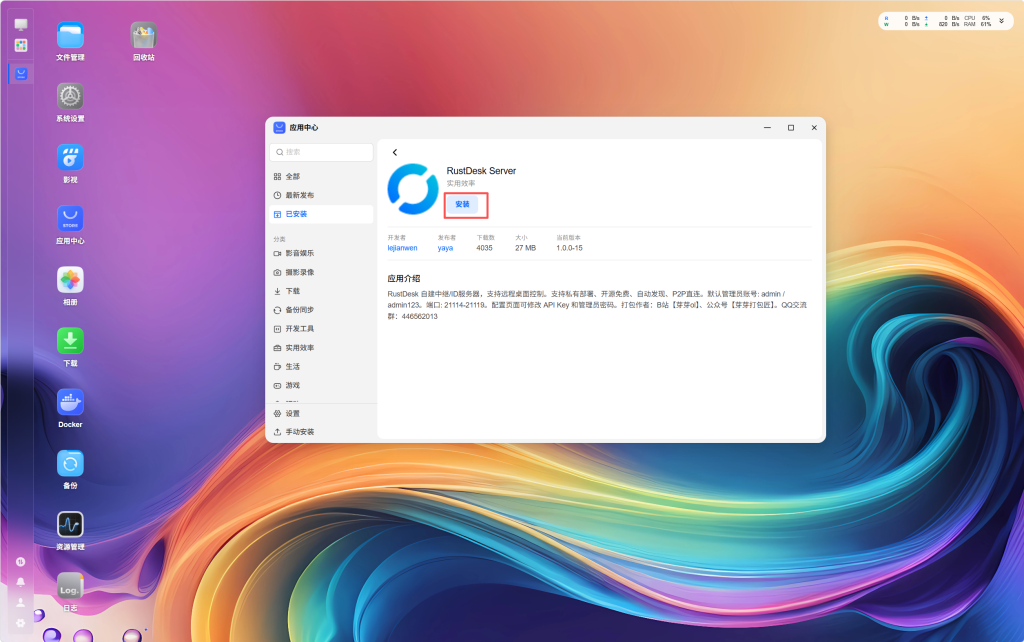
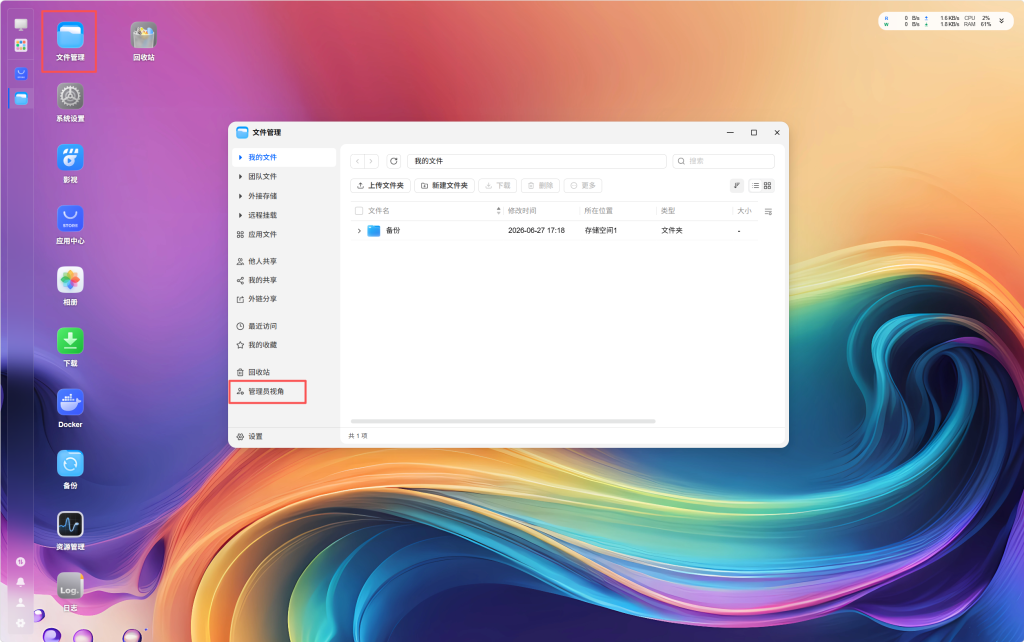
完成卸载 RustDesk 容器后,打开飞牛 NAS 文件管理,在页面左侧菜单栏底部找到并点击「管理员视角」,获取完整目录操作权限。
进入管理员视角后,直接进入下方路径,找到@appdata隐藏目录,就能看到存放 RustDesk 配置的文件夹。
路径:/vol1/@appdata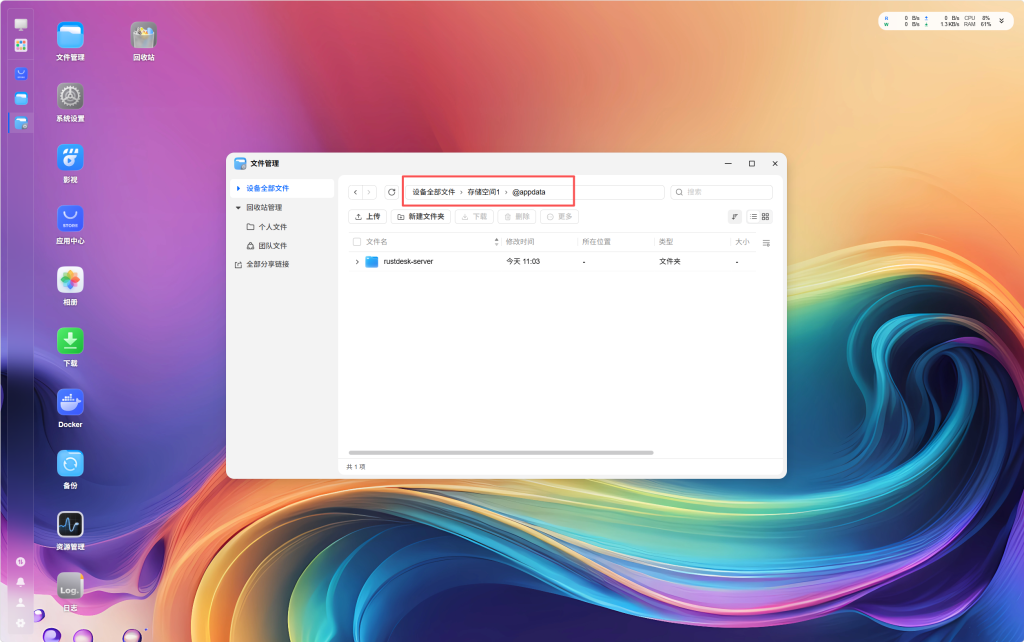
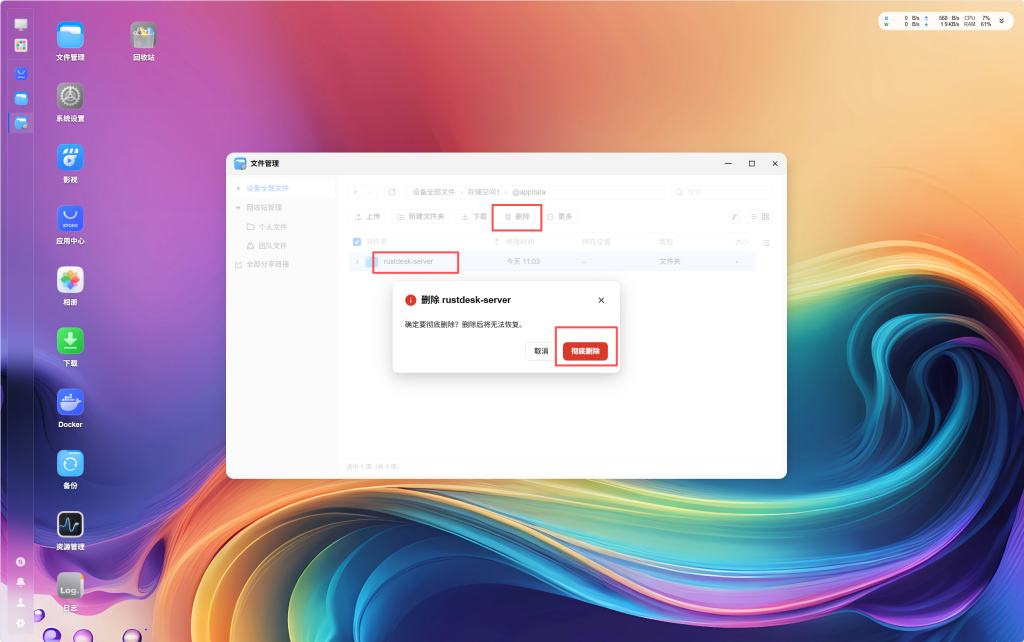
定位到 rustdesk-server 文件夹后,选中该目录并点击删除,彻底清除所有旧配置缓存文件。
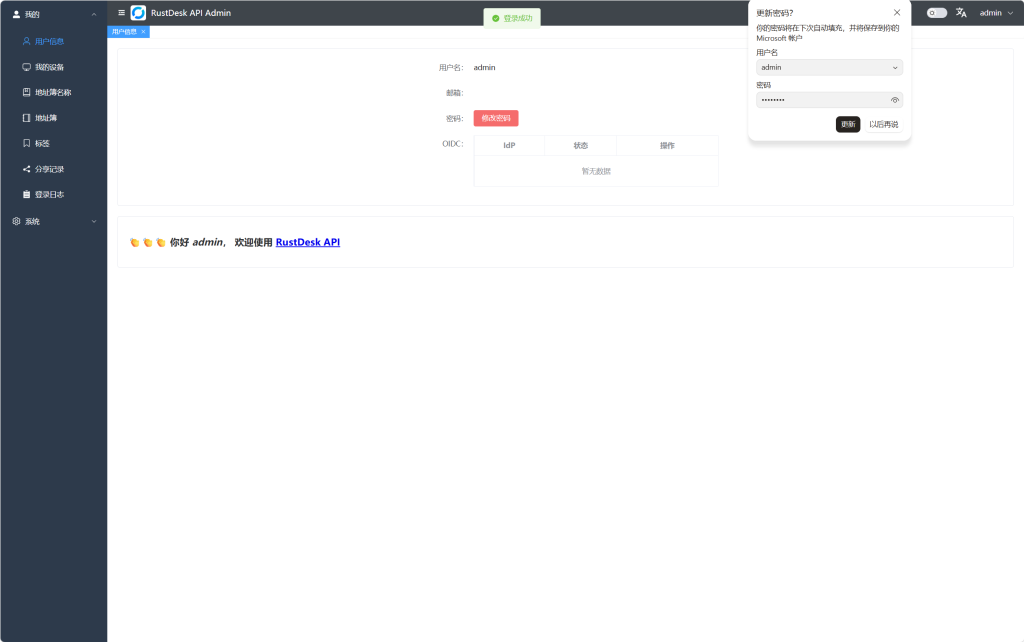
删除完成后,回到飞牛应用商店重新安装 RustDesk 服务端。重装完成登录时,默认账号为 admin,默认密码 admin123。
教程二 SSH 命令完整删除 RustDesk 服务端残留
必须完整卸载飞牛 NAS 内的 RustDesk 程序。
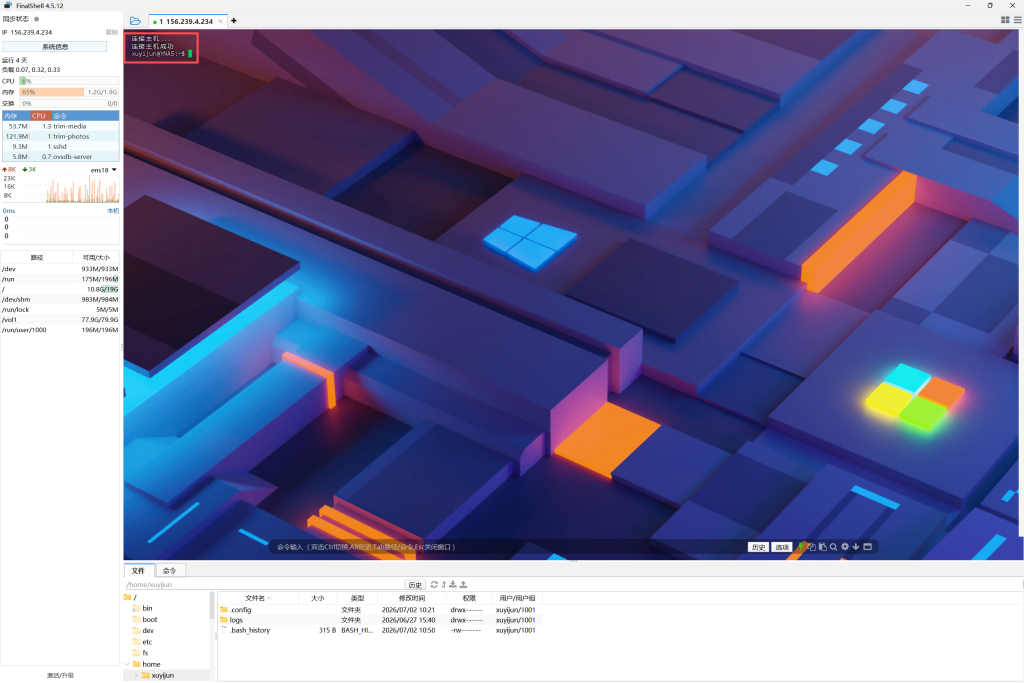
本次演示我使用 FinaiShell 工具来连接 NAS,大家也可以选用 Xshell、Putty 等其他 SSH 工具,操作步骤都是一样的;先填写 NAS 的 IP 地址、账号密码完成登录,建立 SSH 连接。
登录 SSH 后,进入 @appdata 目录,所有ls命令可以看到rustdesk-server目录。
命令:cd /vol1/@appdata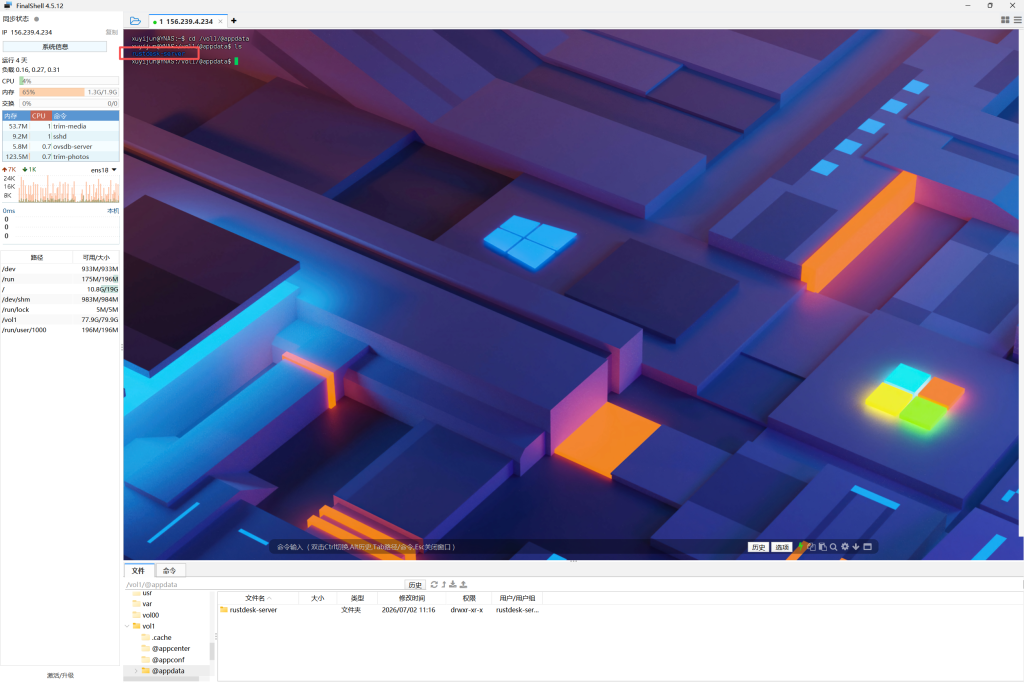
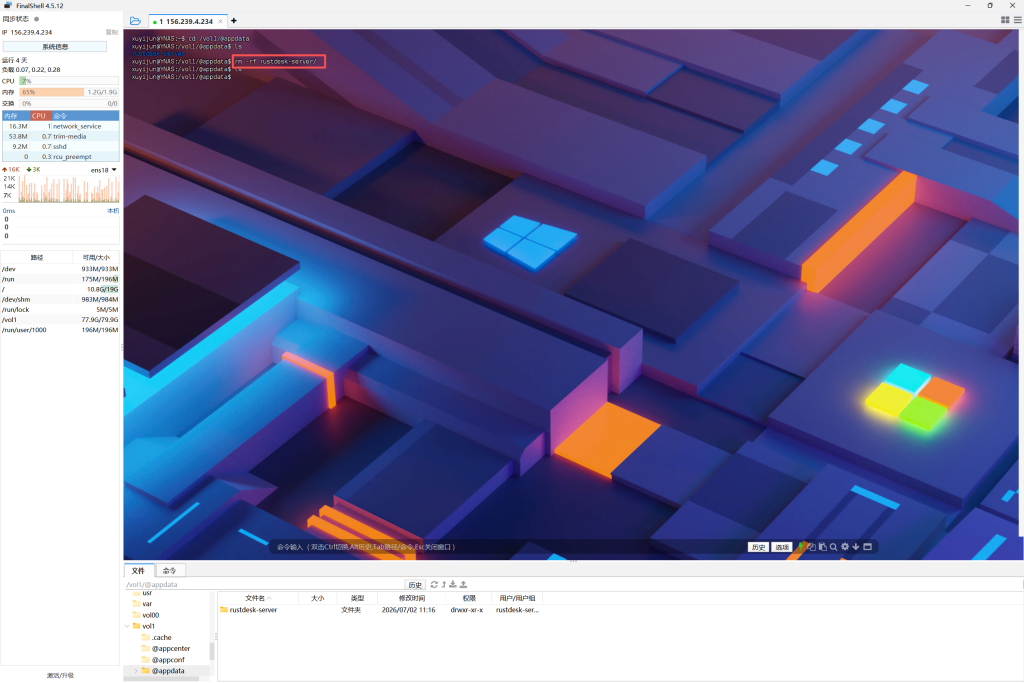
执行 rm -rf 命令删除rustdesk-server文件夹,删除完成后使用ls命令查看rustdesk-server文件夹是否删除。
命令:rm -rf rustdesk-server/
删除完成后,回到飞牛应用商店重新安装 RustDesk 服务端。重装完成登录时,默认账号为 admin,默认密码 admin123。